※本記事にはプロモーションが含まれています。
外部モニターとは?導入するメリットと基本知識
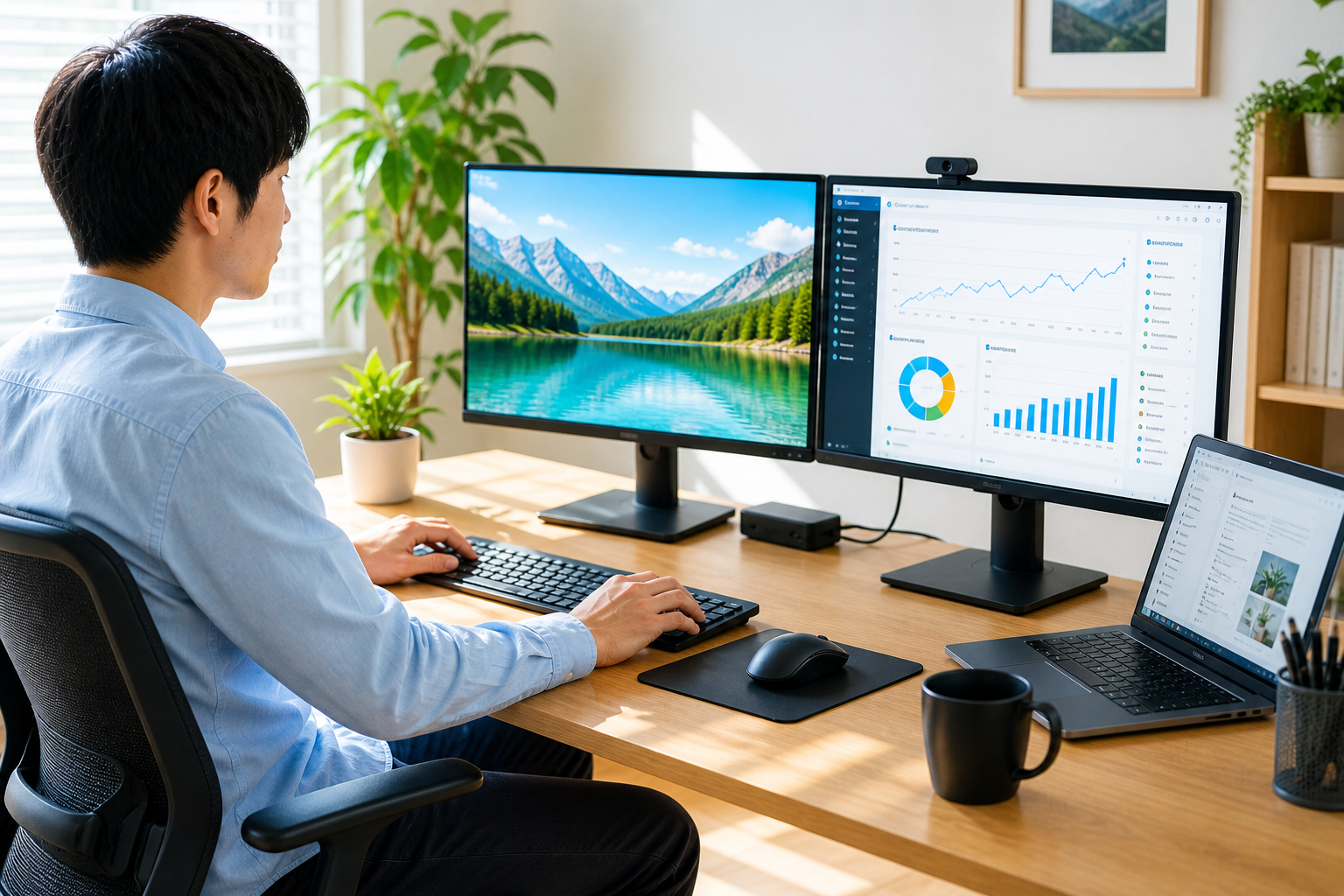
外部モニターとは、ノートパソコンやデスクトップPCに接続して使用する追加のディスプレイのことを指します。パソコン本体の画面とは別に表示領域を拡張できるため、作業効率を高めるための重要なツールとして多くのユーザーに利用されています。近年では在宅ワークや副業、動画編集、ゲーム配信などの需要が増加し、それに伴って外部モニターの導入が一般的になってきました。
ノートパソコン単体では画面サイズや表示領域に制限がありますが、外部モニターを追加することで複数のアプリを同時に表示できるようになります。これにより、画面の切り替え頻度が減り、作業の流れを途切れさせることなくスムーズに進めることができます。
外部モニターの基本的な役割
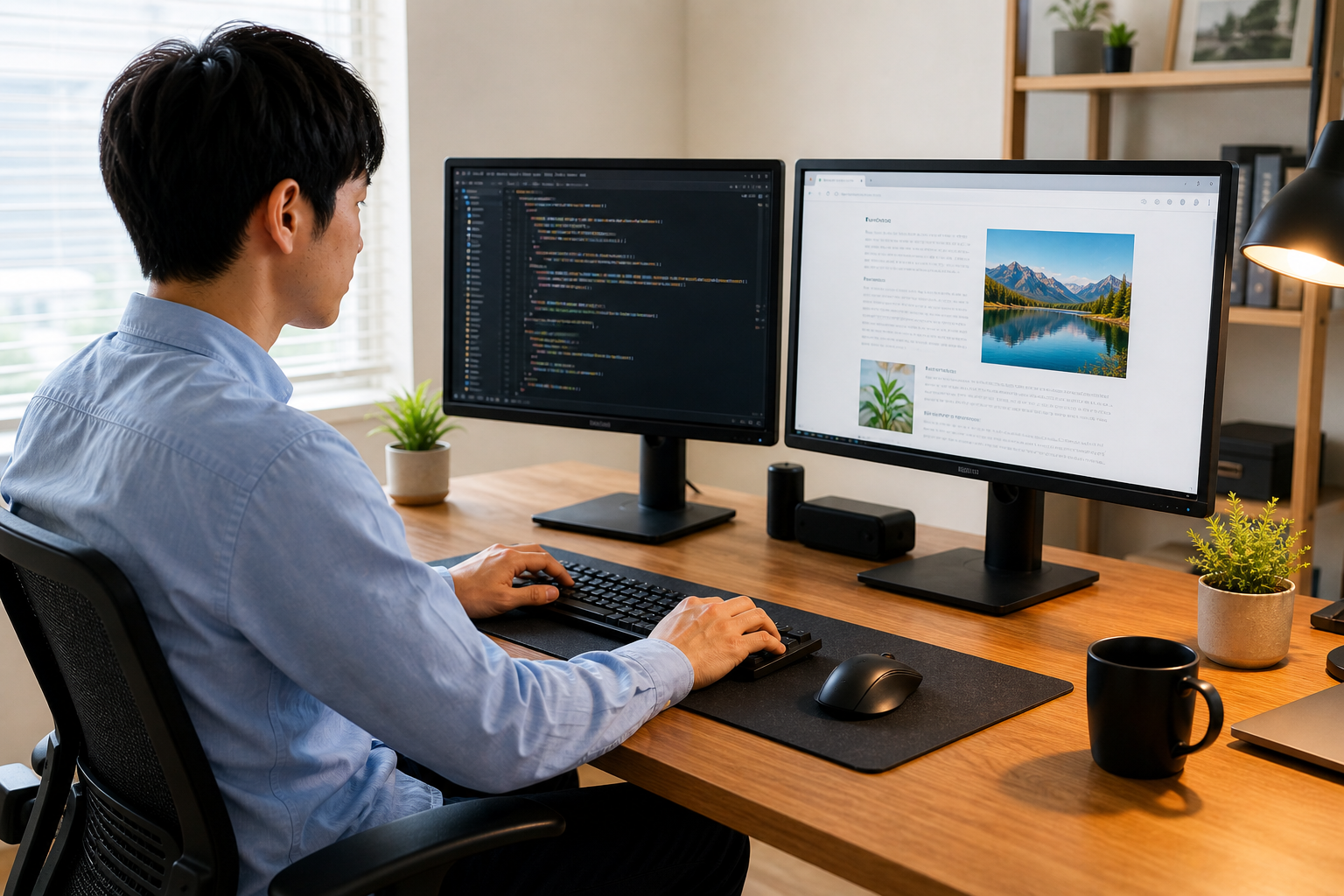
外部モニターの主な役割は、作業領域の拡張です。例えば、メイン画面で資料を作成しながら、サブ画面で参考資料を表示するなど、複数の情報を同時に確認することができます。また、動画編集やデザイン作業では、プレビュー画面と編集画面を分けて表示することで効率が向上します。
さらに、画面サイズが大きくなることで視認性が向上し、細かい作業もしやすくなります。
導入するメリット
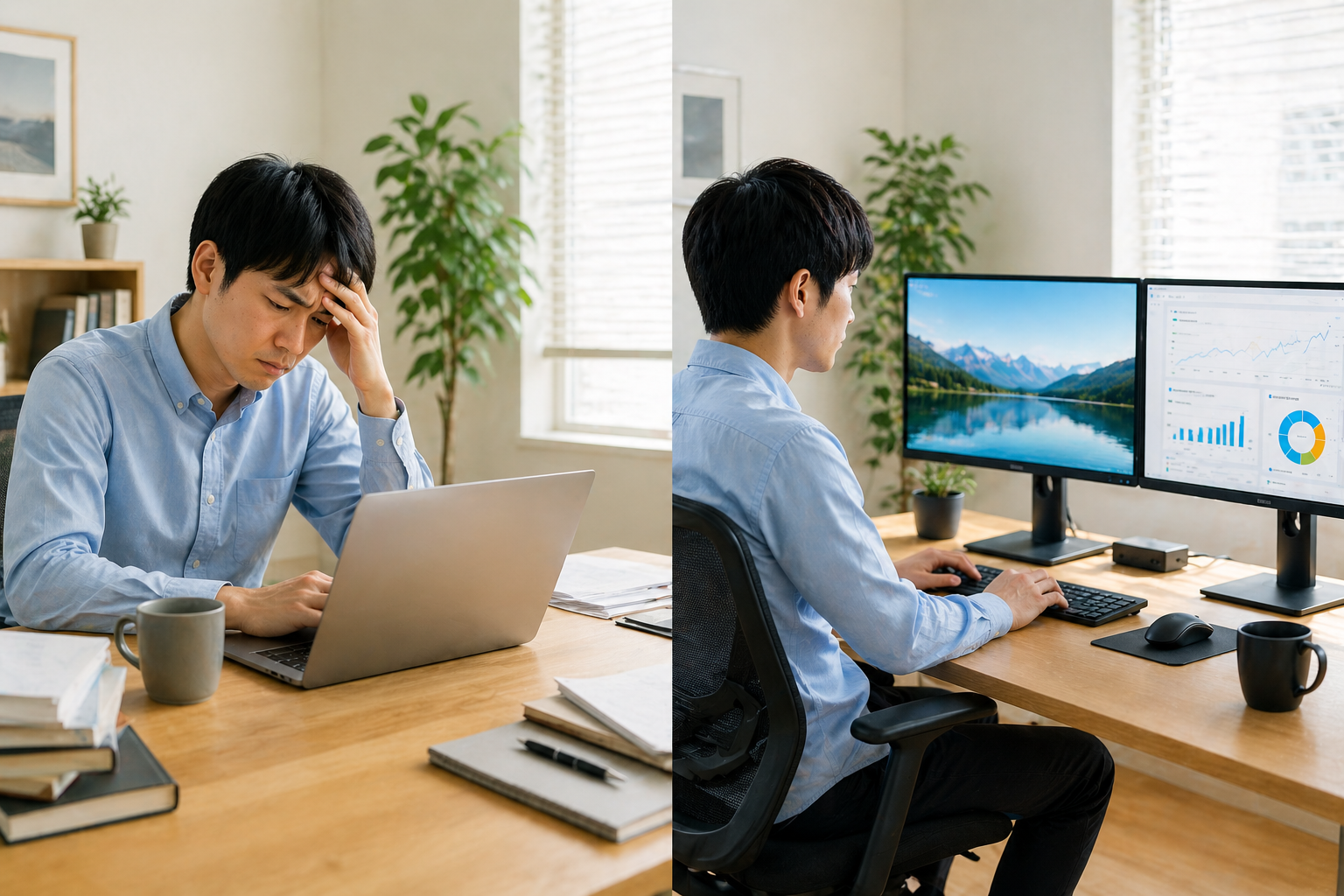
外部モニターを導入する最大のメリットは、作業効率の向上です。複数のウィンドウを同時に表示できるため、作業の切り替えが減り、集中力を維持しやすくなります。また、広い画面で作業できるため、視線の移動が少なくなり、ストレスの軽減にもつながります。
さらに、姿勢の改善にもつながる点も見逃せません。モニターの高さや角度を調整することで、自分に合った作業環境を構築できます。
シングルモニターとの違い
ノートパソコン単体での作業と比較すると、外部モニターを使用した環境では情報の表示量が大きく異なります。シングルモニターではウィンドウの切り替えが頻繁に発生しますが、デュアルモニター環境では複数の画面を同時に確認できるため、作業効率が大幅に向上します。
特に資料作成やプログラミングなど、複数の情報を扱う作業ではその効果を実感しやすいでしょう。
どんな人におすすめか
外部モニターは、在宅ワークをしている人や動画編集、デザイン、プログラミングを行う人に特におすすめです。また、日常的にパソコンを使用する学生やビジネスパーソンにとっても、作業効率を高める有効な手段となります。
さらに、ゲームや映像視聴を楽しむ人にとっても、大画面での体験は魅力的です。
導入前に確認すべきポイント
外部モニターを導入する際には、接続端子の種類や対応解像度を確認することが重要です。HDMIやDisplayPort、USB-Cなど、パソコン側の出力端子とモニターの入力端子が一致しているかをチェックしましょう。
また、設置スペースやデスク環境も考慮する必要があります。適切なサイズのモニターを選ぶことで、快適な作業環境を実現できます。
外部モニターの選び方|用途別に最適なスペックを見極める
外部モニターを選ぶ際には、用途に応じて適切なスペックを選ぶことが重要です。サイズや解像度、パネルの種類など、さまざまな要素があるため、それぞれの特徴を理解しておく必要があります。ここでは、失敗しないための選び方を詳しく解説します。
画面サイズの選び方
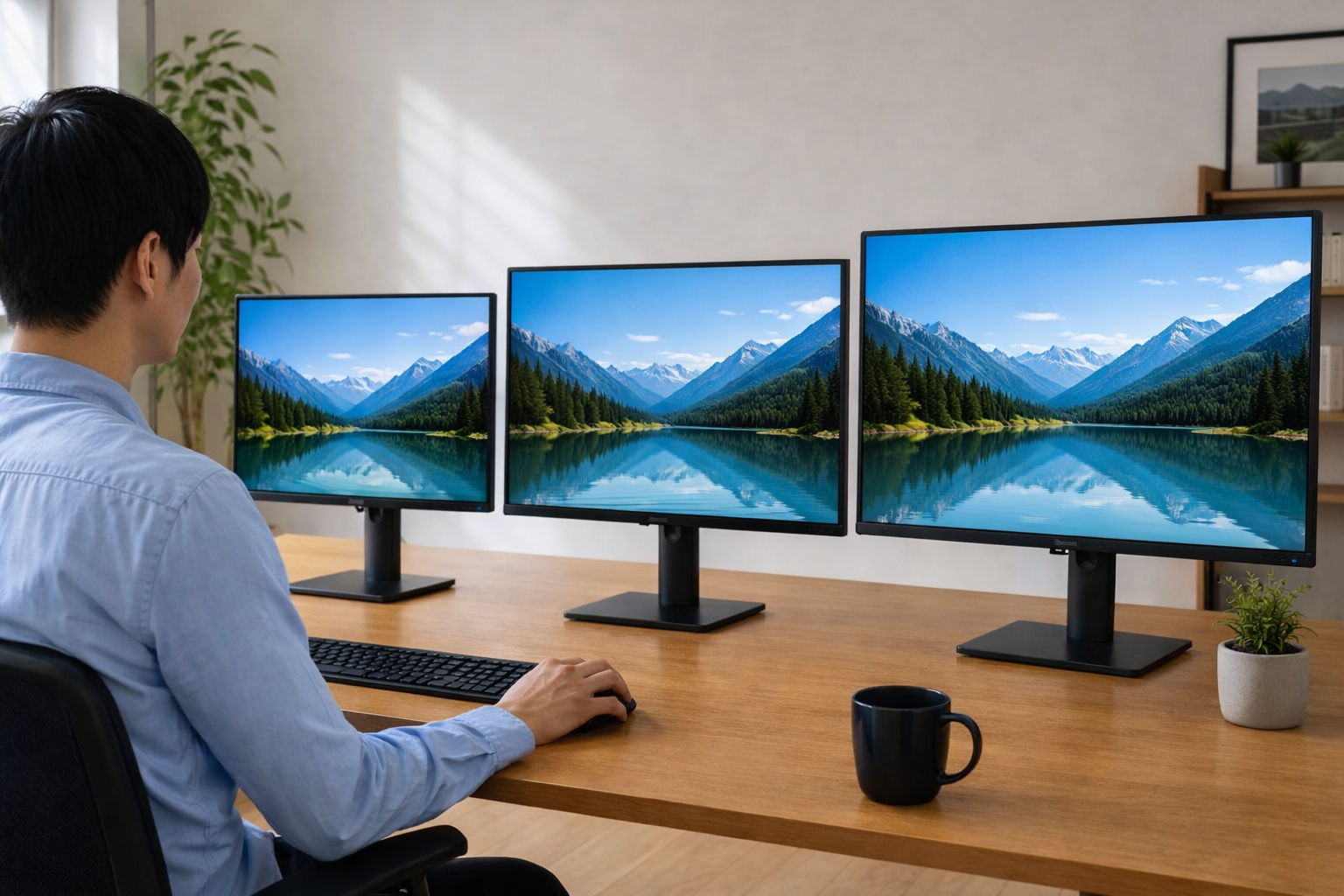
モニターのサイズは作業効率に大きく影響します。一般的には24インチから27インチ程度が使いやすいとされています。小さすぎると作業領域が狭くなり、大きすぎると視線移動が増えるため、設置スペースとのバランスを考慮して選びましょう。
デュアルモニター環境を構築する場合は、同じサイズで揃えると統一感が出て使いやすくなります。
解像度と表示の美しさ
解像度は画面の表示品質を左右する重要な要素です。フルHD(1920×1080)、WQHD(2560×1440)、4K(3840×2160)などがあり、用途に応じて選ぶ必要があります。
一般的な作業であればフルHDでも十分ですが、デザインや映像編集を行う場合は高解像度のモデルが適しています。
パネルの種類と特徴
モニターにはIPS、VA、TNなどのパネル種類があります。IPSは色再現性が高く視野角が広いのが特徴で、クリエイティブ作業に向いています。VAはコントラストが高く映像視聴に適しており、TNは応答速度が速いためゲーム用途に向いています。
用途に応じて最適なパネルを選びましょう。
リフレッシュレートと応答速度
リフレッシュレートは1秒間に画面が更新される回数を示し、Hzで表されます。一般的な作業では60Hzで十分ですが、ゲーム用途では120Hz以上の高リフレッシュレートが求められます。
応答速度も重要で、動きの速い映像を滑らかに表示するためにチェックしておきたいポイントです。
接続端子と互換性
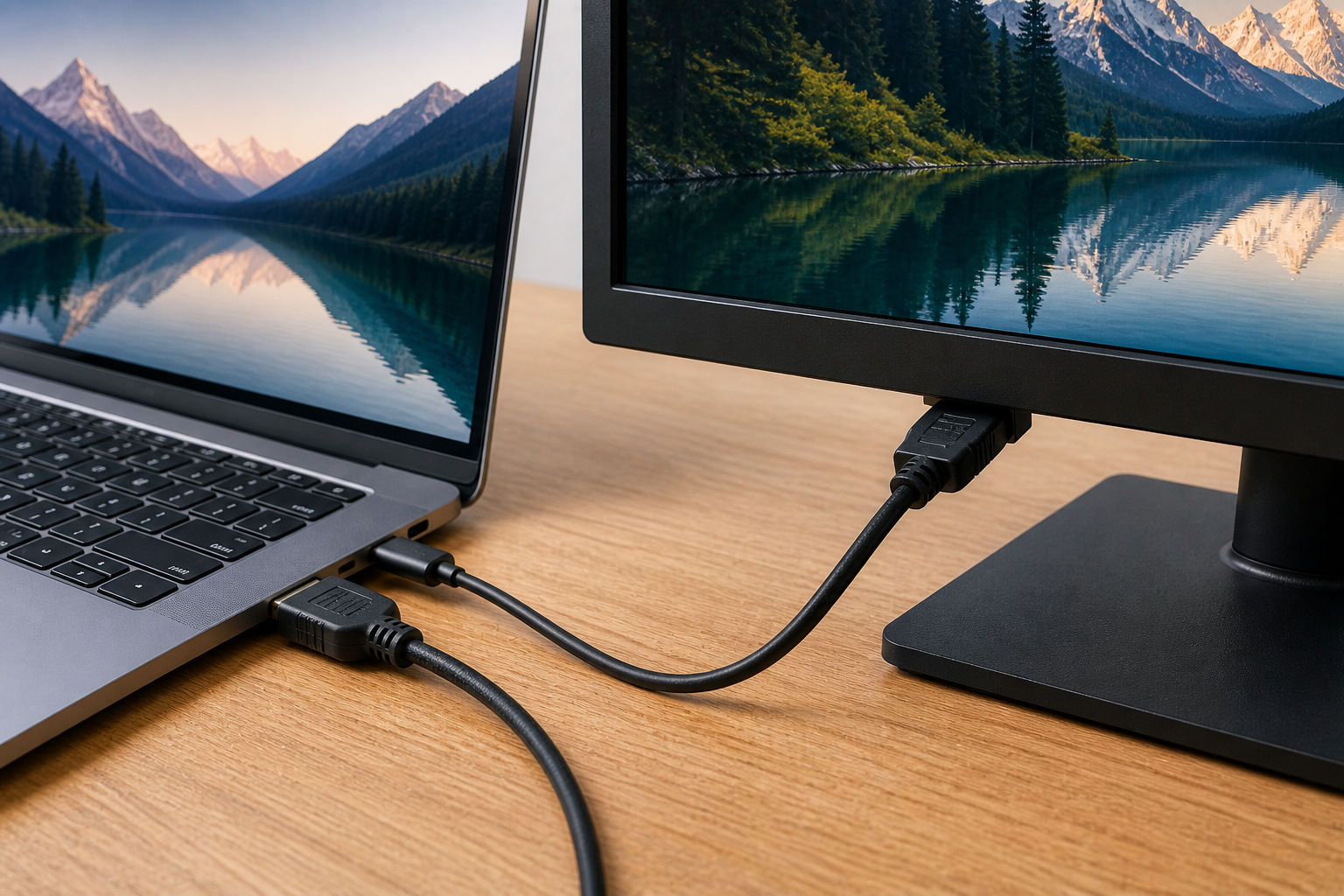
モニターを選ぶ際には、接続端子の種類も確認しましょう。HDMIやDisplayPort、USB-Cなど、使用するパソコンに対応している必要があります。
特にノートパソコンの場合は、USB-C一本で映像出力と給電ができるモデルもあり、利便性が高いです。
スタンドと調整機能
高さ調整や角度調整が可能なスタンドを備えたモニターを選ぶことで、より快適な作業環境を構築できます。長時間作業を行う場合は、自分の姿勢に合わせて調整できるモデルがおすすめです。
価格とコストパフォーマンス
外部モニターは価格帯が幅広く、数万円から高価なモデルまでさまざまです。用途に応じて必要なスペックを見極め、コストパフォーマンスの良い製品を選ぶことが重要です。
無理に高性能なモデルを選ぶのではなく、自分に必要な機能を優先して選びましょう。
外部モニターの活用術|作業効率を最大化する使い方
外部モニターは導入するだけでなく、使い方を工夫することでさらに効果を発揮します。ここでは、具体的な活用方法や効率的な使い方について詳しく解説します。
デュアルモニターの基本配置
デュアルモニターを使用する場合は、メインモニターを正面に配置し、サブモニターを左右どちらかに配置するのが一般的です。視線の移動を最小限に抑えることで、作業効率が向上します。
また、モニターの高さを揃えることで違和感なく使用できます。
用途別の画面使い分け
外部モニターは用途に応じて使い分けることが重要です。例えば、メイン画面で作業を行い、サブ画面で資料やブラウザを表示することで、作業の効率が向上します。
動画編集ではプレビュー画面を別モニターに表示するなど、用途に応じた使い方が可能です。
ウィンドウ管理で効率アップ
ウィンドウ管理機能を活用することで、画面を効率的に使うことができます。複数のアプリを同時に表示し、必要な情報をすぐに確認できる環境を整えましょう。
作業姿勢の最適化
モニターの高さや角度を調整することで、快適な作業姿勢を維持できます。目線の高さに合わせることで、首や肩への負担を軽減できます。
長時間作業を行う場合は特に重要なポイントです。
配線とデスク環境の整理
外部モニターを導入すると配線が増えるため、ケーブル管理も重要です。ケーブルを整理することで、デスク周りがスッキリし、作業に集中しやすくなります。
長時間使用時の工夫
長時間モニターを使用する場合は、適度に休憩を取り、目を休ませることが重要です。また、明るさや色温度を調整することで、快適な環境を維持できます。
理想的な作業環境の構築
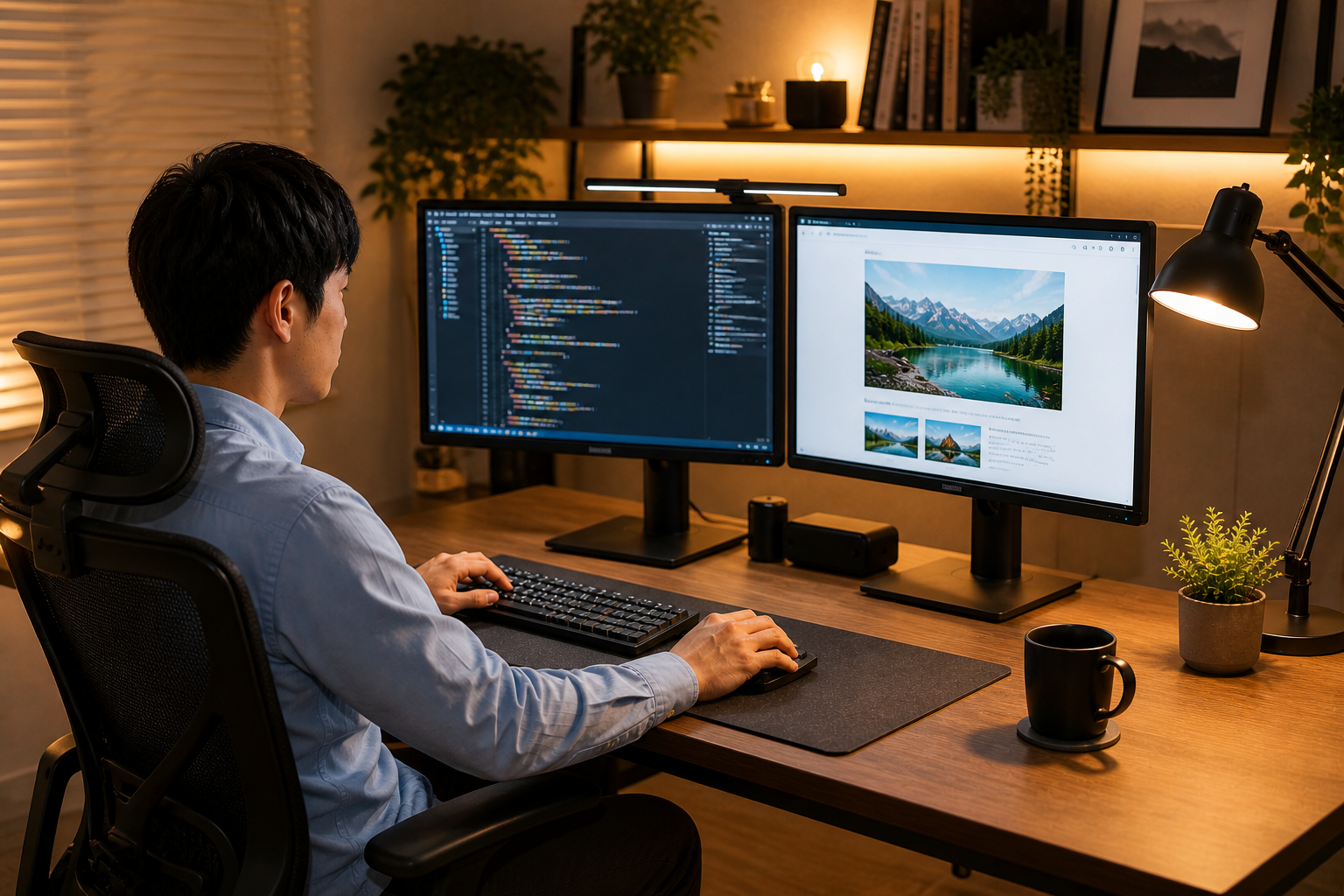
外部モニターは、デスク環境を最適化するための重要な要素です。キーボードやマウス、チェアなどと組み合わせることで、より快適で効率的な作業環境を構築できます。
自分の作業スタイルに合わせて調整し、無駄のない環境を整えることで、生産性の向上につながります。
このように、外部モニターは使い方次第で大きな効果を発揮するツールです。正しく活用し、自分に最適な作業環境を実現していきましょう。